
A menudo es necesario Grabar Pantalla en Windows, pero no hay ningún programa que pueda hacerlo en ese momento. ¿Significa esto que no hay manera de hacerlo? Pues sí la hay, y no hace falta instalar ningún software. Incluso podemos grabar lo que ocurre en la pantalla a través del propio Windows 10 (o versiones posteriores).
Grabar Pantalla puede ayudarte a compartir tus mejores videojuegos y utilizar la grabación como herramienta para crear improvisados videotutoriales, o vídeos cortos para subir a redes sociales.
Para volver a activarla, basta con seguir estos pasos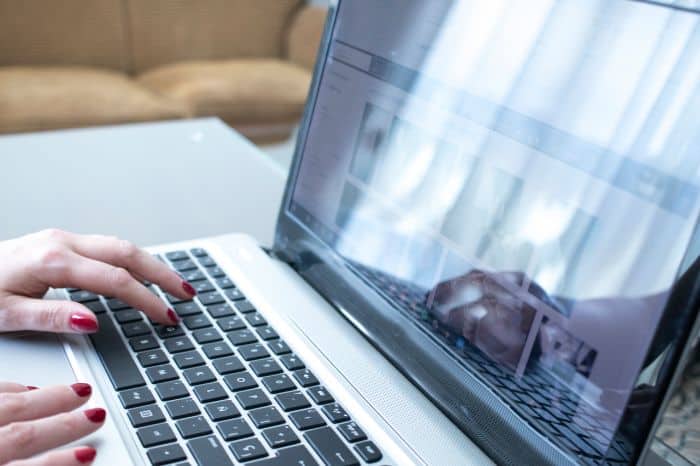
Grabar Pantalla de Windows 10
Para iniciar la función de Grabar Pantalla, puedes activarla en cualquier momento pulsando Windows + G. Esto incluye el control, tanto de la grabación como del streaming.
Por ahora, utiliza únicamente la función de grabación directa, ya que el objetivo es obtener un archivo de vídeo mediante la grabación de la pantalla (Grabar Pantalla).
Una vez abierto el Centro de Control, puedes hacer clic en el botón "Grabar Pantalla". Por si te lo estás preguntando, Grabar Pantalla es el botón con un círculo en la pantalla, igual que el botón de grabación en otros dispositivos físicos.
Botón de grabación
Cuando se pulsa el botón de grabación, se muestra una cuenta atrás y una vez que se llega a cero, comienza la grabación. El tiempo necesario para cerrar el Centro de Control y llamar a la aplicación deseada es de unos 3 segundos.
Para detener Grabar Pantalla, debes abrir de nuevo el Centro de Control y pulsar el botón de grabación, que se muestra en rojo para indicar que la grabación está en curso.
Advertencia
Cuando la grabación haya finalizado, aparecerá en la parte superior de la pantalla una notificación de que el vídeo ha sido grabado en Fotos. Centro de Control
Si no lo ves arriba, tienes que ir a "Otros controles" y hacer clic en el botón "+" de "Grabación de pantalla" para añadirlo a "Controles incluidos". Ahí puedes usar el botón ☰ de la derecha para moverlo hacia arriba o hacia abajo y organizarlo como quieras.
El grabador de pantalla de tu Mac también puede realizar capturas de pantalla. Sin embargo, si quieres hacer una captura de pantalla de toda la pantalla, sólo tienes que pulsar Mayúsculas + Comando (⌘) + 3.
Al pulsar esta combinación de teclas, aparece una casilla en la pantalla y una barra de opciones debajo de ella. La casilla es una marca de verificación si sólo quieres grabar una zona determinada, mientras que la pequeña barra que hay debajo muestra las opciones de grabación.
Opciones
La barra de opciones de grabación está dividida en varias secciones. Los tres primeros iconos son para las capturas de pantalla, los dos siguientes para la grabación de la pantalla del Mac.
El primer icono permite grabar toda la pantalla (1), mientras que el segundo icono graba sólo la parte de la pantalla seleccionada en el cuadro de recorte de la parte superior (2). Basta con hacer clic en uno de estos iconos para empezar a grabar.
También puede ser de tu interés:
Lenguaje de Programación: Qué es y por cuál empezar
Otras opciones
A la derecha de estos dos botones hay un botón que muestra las opciones de Grabar Pantalla. Aquí puedes elegir dónde guardar la grabación de la pantalla o seleccionar un temporizador para que haya una cuenta atrás antes de empezar a grabar. Esta configuración debe hacerse antes de hacer clic en cualquiera de las opciones de grabación.
 Grabación
Cuando empiezas a grabar, aparece un icono redondo con un cuadrado en la barra superior de macOS. Este icono indica que la grabación está en curso y debes hacer clic en él si quieres detener la grabación de la pantalla.
Es como un botón de parada. Eso es todo. Cuando la grabación termina, el vídeo se traslada al escritorio o a la carpeta seleccionada en las opciones. Así de sencillo es Grabar Pantalla en tu Mac.
Los usuarios de Windows 11 pueden grabar la pantalla de manera nativa como se indica en el siguiente vídeo del canal de YouTube Urban Tecno:
¿Cómo se Graba la Pantalla de Windows?
Contenido
Grabar Pantalla es muy sencillo e intuitivo.En cualquier caso, te explicamos –paso a paso– cómo grabar la pantalla en Windows 10 sin necesidad de programas adicionales.
Grabar Pantalla de Windows
En primer lugar, debemos activar y configurar la barra de juegos en Windows 10. La posibilidad de Grabar Pantalla en el ordenador estaba pensada en un principio para los jugadores que querían compartir sus partidas con otros.Así que no hace falta decir que las herramientas de grabación de pantalla en Windows se encuentran en la parte "gamer" del sistema operativo de Microsoft.Normalmente, la barra de juego para las grabaciones de pantalla de PC se activa pulsando la combinación de teclas Windows + G.
Para volver a activarla, basta con seguir estos pasos
- Pulsa Windows + I para acceder a la configuración de Windows 10.
- Ahora ve a Juegos y automáticamente estarás en la sección de la barra de juegos de Xbox.
- Si activas el interruptor de la parte superior de esta sección, la barra aparecerá cuando ejecutes el atajo de teclado correspondiente.
- Hay una sección llamada Atajos de teclado donde puedes ver los distintos atajos de teclado preconfigurados en Windows.
- Haz clic en el menú Guardar a la izquierda de la imagen para ver las secciones importantes que debes tener en cuenta.
- Puedes ver dónde se guardan las capturas de pantalla tomadas por Xbos Game Bar y navegar a la carpeta deseada.
- Se puede activar la grabación en segundo plano para que la grabación continúe durante la programación.
- El sonido grabado se puede activar o desactivar si quieres escuchar los sonidos del ordenador en el vídeo.
- Si sólo quieres grabar el sonido del juego sin micrófono, puedes seleccionar los fotogramas por segundo (fps) a grabar y la calidad de la grabación.
- Como puedes ver, esta barra se puede configurar para grabar exactamente lo que quieres y se pueden ajustar muchas facetas.
Grabar Pantalla de Windows 10
Para iniciar la función de Grabar Pantalla, puedes activarla en cualquier momento pulsando Windows + G. Esto incluye el control, tanto de la grabación como del streaming.
Por ahora, utiliza únicamente la función de grabación directa, ya que el objetivo es obtener un archivo de vídeo mediante la grabación de la pantalla (Grabar Pantalla).
- Para ello, haga clic en el botón de grabación marcado con el punto central o pulse la combinación de teclas Windows + Alt + R.
- Se inicia la grabación y se puede abrir el programa o la presentación que se está grabando.
- En la parte derecha, en la parte superior de la pantalla, hay una pequeña barra de herramientas que muestra el tiempo de grabación, un botón para detener la grabación y un botón para activar el micrófono para grabar tu voz (si está desactivado).
- Cuando quieras dejar de grabar, sólo tienes que hacer clic en el botón Detener grabación de esta barra de herramientas para detener la grabación y guardar el archivo de vídeo creado.
- Aparecerá un mensaje que indica que el archivo se ha guardado correctamente en la ubicación predeterminada. Si mantienes la configuración por defecto, el archivo se guardará en Vídeo, Captura de Usuario de Windows.
- En la barra de juego de la Xbox, no sólo está el vídeo, sino también un área para la mezcla y el sonido. Por ejemplo, para el volumen de los altavoces, el micrófono y los diferentes volúmenes de las diferentes ventanas abiertas en Windows.
- Justo debajo vemos diferentes ventanas con la potencia que utilizamos en la CPU, GPU, RAM y FPS.
- En la barra central podemos añadir nuevos elementos, ya que hay muchos elementos que pueden abrir la barra de juego de Xbox. Pero hoy sólo nos interesan los elementos relacionados con la grabación de pantalla de Windows.
Grabar Pantalla del iPhone o iPad
Para Grabar Pantalla del iPhone o iPad, en primer lugar tienes que estar en el escritorio en la pantalla de inicio del iPhone. Luego, al deslizar hacia arriba desde la esquina superior derecha de la pantalla, aparece automáticamente el Centro de Control.Una vez abierto el Centro de Control, puedes hacer clic en el botón "Grabar Pantalla". Por si te lo estás preguntando, Grabar Pantalla es el botón con un círculo en la pantalla, igual que el botón de grabación en otros dispositivos físicos.
Botón de grabación
Cuando se pulsa el botón de grabación, se muestra una cuenta atrás y una vez que se llega a cero, comienza la grabación. El tiempo necesario para cerrar el Centro de Control y llamar a la aplicación deseada es de unos 3 segundos.
Para detener Grabar Pantalla, debes abrir de nuevo el Centro de Control y pulsar el botón de grabación, que se muestra en rojo para indicar que la grabación está en curso.
Advertencia
Cuando la grabación haya finalizado, aparecerá en la parte superior de la pantalla una notificación de que el vídeo ha sido grabado en Fotos.
Desde aquí, puedes acceder a la aplicación Fotos y compartirlo como quieras.
Centro de Control
Para añadir Grabar Pantalla al Centro de Control. Si no tienes un botón de Grabar Pantalla, tendrás que ir a los ajustes de iOS para añadirlo al Centro de Control.
Cuando vayas a la pantalla del Centro de Control, aparecerá una lista de controles o accesos directos disponibles.En Ajustes, pulsa la opción Centro de Control que aparece en la tercera columna de opciones.
Si no lo ves arriba, tienes que ir a "Otros controles" y hacer clic en el botón "+" de "Grabación de pantalla" para añadirlo a "Controles incluidos". Ahí puedes usar el botón ☰ de la derecha para moverlo hacia arriba o hacia abajo y organizarlo como quieras.
Grabar la Pantalla de tu Mac
Para grabar la pantalla de tu Mac conviene que conozcas las herramientas de captura.Herramientas de Captura
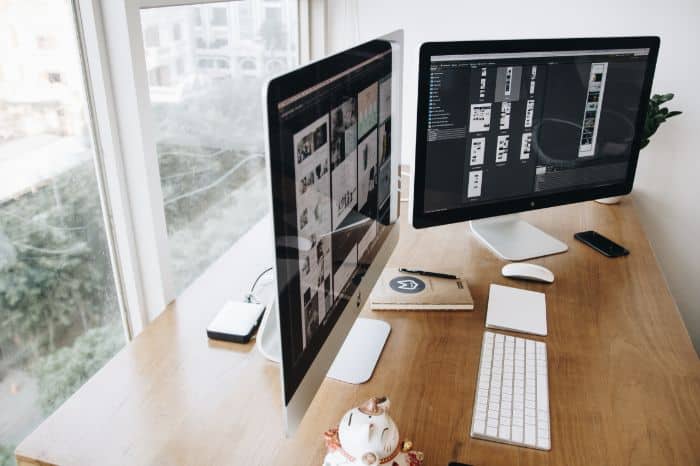
Lo primero que tienes que hacer es pulsar las teclas Shift + Comando (⌘) + 5 al mismo tiempo. Este es un atajo de teclado especial para iniciar el grabador de pantalla.El grabador de pantalla de tu Mac también puede realizar capturas de pantalla. Sin embargo, si quieres hacer una captura de pantalla de toda la pantalla, sólo tienes que pulsar Mayúsculas + Comando (⌘) + 3.
Al pulsar esta combinación de teclas, aparece una casilla en la pantalla y una barra de opciones debajo de ella. La casilla es una marca de verificación si sólo quieres grabar una zona determinada, mientras que la pequeña barra que hay debajo muestra las opciones de grabación.
Opciones
La barra de opciones de grabación está dividida en varias secciones. Los tres primeros iconos son para las capturas de pantalla, los dos siguientes para la grabación de la pantalla del Mac.
El primer icono permite grabar toda la pantalla (1), mientras que el segundo icono graba sólo la parte de la pantalla seleccionada en el cuadro de recorte de la parte superior (2). Basta con hacer clic en uno de estos iconos para empezar a grabar.
También puede ser de tu interés:
Lenguaje de Programación: Qué es y por cuál empezar
Otras opciones
A la derecha de estos dos botones hay un botón que muestra las opciones de Grabar Pantalla. Aquí puedes elegir dónde guardar la grabación de la pantalla o seleccionar un temporizador para que haya una cuenta atrás antes de empezar a grabar. Esta configuración debe hacerse antes de hacer clic en cualquiera de las opciones de grabación.
GrabaciónCuando empiezas a grabar, aparece un icono redondo con un cuadrado en la barra superior de macOS. Este icono indica que la grabación está en curso y debes hacer clic en él si quieres detener la grabación de la pantalla.
Es como un botón de parada. Eso es todo. Cuando la grabación termina, el vídeo se traslada al escritorio o a la carpeta seleccionada en las opciones. Así de sencillo es Grabar Pantalla en tu Mac.
Los usuarios de Windows 11 pueden grabar la pantalla de manera nativa como se indica en el siguiente vídeo del canal de YouTube Urban Tecno: