
¿Estás buscando una manera fácil de crear videos de calidad profesional en línea? Si tu respuesta es sí, ¡estás en el lugar correcto! FlexClip con IA es el programa que necesitas. Te permite crear videos a partir de fotos directamente desde tu navegador de internet, ya sea en tu teléfono o computadora, sin necesidad de descargar o instalar ningún software.
FlexClip es un creador y editor de videos sencillo pero potente para todos. Ayuda a los usuarios a crear contenido de video atractivo para fines personales o comerciales de manera fácil, sin la necesidad de un aprendizaje complejo.
FlexClip Recibe una Nueva Actualización con Funciones Importantes y Muy Solicitadas
Contenido
- FlexClip Recibe una Nueva Actualización con Funciones Importantes y Muy Solicitadas
- Función 1: Reducción de Ruido con IA para Mejorar la Calidad del Sonido
- Función 2: Eliminador de Voces con IA para Aislar o Eliminar Pistas Vocales
- Función 3: Conversión de Texto a Video Optimizada
- Función 4: Generador de Imágenes Mejorado con IA
- Función 5: Imagen a Imagen con IA
- Función 6: Transiciones Mejoradas
- Función 7: Subtítulos Animados
- Función 8: Traductor con IA
- Función 9: Clave Cromática (Chroma Key)
- Función 10: Video en Reversa
- Función 11: Congelar Fotograma
- Pasos para Crear una Cuenta y Usar FlexClip
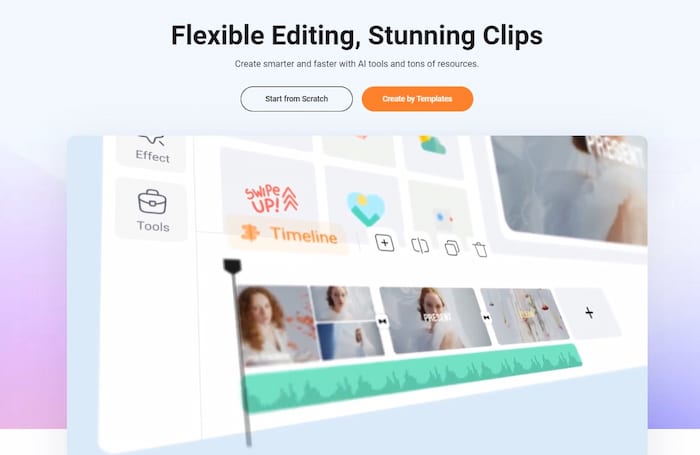
FlexClip ha recibido recientemente una serie de actualizaciones significativas, añadiendo muchas excelentes funciones que mejoran la experiencia del usuario. La mayoría de estas nuevas características están impulsadas por inteligencia artificial, lo que hace que la creación y edición de videos sea más fácil y profesional que nunca.
Las Nuevas Funciones Incluyen:
Función 1: Reducción de Ruido con IA para Mejorar la Calidad del Sonido
La primera función a destacar es la herramienta de “Reducción de Ruido con IA”. Esta herramienta te permite reducir o eliminar el ruido de fondo de archivos de audio o video. Se puede aplicar en diversos escenarios como llamadas telefónicas, reuniones en línea, grabaciones, producción musical, producción de videos, transmisiones en vivo y más.
Función 2: Eliminador de Voces con IA para Aislar o Eliminar Pistas Vocales
El Eliminador de Voces con IA te permite eliminar voces usando IA. Esta herramienta puede aislar voces, música de fondo y otros sonidos. Es particularmente útil en la producción musical, creación de pistas para karaoke, restauración de audio y escenarios de reconocimiento de voz.
Función 3: Conversión de Texto a Video Optimizada
La función de Texto a Video ahora soporta la conversión automática de artículos a videos desde una URL. Hay dos modos de creación: Modo de Generación con IA y Modo de Fragmento con IA. En el Modo de Generación con IA, la IA entiende el texto proporcionado y genera un video. En el Modo de Fragmento con IA, la IA extrae frases clave del texto proporcionado para expresar el contenido principal y luego genera un video.
Función 4: Generador de Imágenes Mejorado con IA
El Generador de Imágenes Mejorado con IA utiliza inteligencia artificial para generar imágenes de alta calidad basadas en la entrada del usuario, mejorando el atractivo visual de tus proyectos.
Función 5: Imagen a Imagen con IA
Con la Herramienta Imagen a Imagen con IA, puedes transformar imágenes existentes en creaciones completamente nuevas. Simplemente sube tu imagen, y la IA la mejorará o alterará según tus preferencias. Esta herramienta es perfecta para aquellos que buscan reinventar sus imágenes, crear variaciones de una imagen o refinar obras de arte sin esfuerzo.
Función 6: Transiciones Mejoradas
Se han añadido nuevos efectos de transición de luz y efectos de sonido de transición. Además, algunos efectos de transición ahora soportan curvas de aceleración para cambiar la velocidad de la transición.
Función 7: Subtítulos Animados
FlexClip ahora proporciona subtítulos animados para hacer tu video más dinámico y atractivo. Solo sube tu archivo de subtítulos y elige entre estilos de subtítulos predefinidos con efectos de animación. También puedes subir tu video y seleccionar un estilo de subtítulo animado para generar subtítulos automáticamente.
Función 8: Traductor con IA
Rompe barreras lingüísticas con nuestro traductor avanzado con IA. Traduce videos, audios y subtítulos con precisión al inglés, español, francés, chino, árabe, ruso y más de 60 idiomas adicionales.
Función 9: Clave Cromática (Chroma Key)
Con la función de Clave Cromática, puedes editar fondos de pantalla verde o cualquier color en tu video o foto. Simplemente sube tu clip, aplica la clave cromática para eliminar el verde, azul o cualquier color seleccionado, y luego reemplázalo con un nuevo fondo.
Función 10: Video en Reversa
Invierte tu video para agregar creatividad y efectos especiales. Haz clic derecho en la línea de tiempo y elige “Reversa” para reproducir el video hacia atrás, creando impresionantes efectos visuales.
Función 11: Congelar Fotograma
¡Captura un momento en el tiempo con la función Congelar Fotograma! Haz clic derecho en la línea de tiempo y elige “Congelar Fotograma” para convertir fácilmente un fotograma de tu video en una imagen fija.
También puede ser de tu interés:
FlexClip Lanza su Nueva Versión 6.0 con Innovadoras Herramientas de Edición de Audio y Video
Pasos para Crear una Cuenta y Usar FlexClip
Después de ingresar al sitio a través del enlace Flexclip.com, puedes comenzar creando una cuenta gratuita siguiendo estos pasos:
- Haz clic en el botón “Sign Up Free”.
- Sigue los pasos para crear una cuenta.
- Puedes registrarte utilizando tu correo electrónico, o a través de sitios de redes sociales como Facebook, o tu cuenta de Google.
Una vez que hayas creado tu cuenta, encontrarás una interfaz muy simple que facilita el inicio de la creación de un video. Solo haz clic en “Crear un Video” y sigue los pasos.
Puedes probar y usar el programa de forma gratuita con funciones limitadas. Sin embargo, para acceder a todas las funciones profesionales, necesitarás comprar la versión de pago.